post | sidebar | footer
顯示具有 網管軟體 標籤的文章。 顯示所有文章

2011年1月17日 星期一

OpenNMS安裝手冊 For windows

0 意見
安裝於Windows平台
OpenNMS自1.3.8版本以後已不再僅限定架設於UNIX like平台,而開始支援架設於Windows平台。雖然仍有些部分尚待改進,但總的來說已可以支援裝設於Windows2000以上的作業系統了。在本篇文章中,筆者所安裝的為1.3.9版。

1、安裝JDK
連結到java.sun.com網站上,下載Java 5 (1.5版)或更高版本的Java SE JDK,並執行安裝。要注意的是一定要是JDK,而不是JRE,因為在JSP網頁的動態編譯上必須使用到JDK。你必須下載標示為"Java SE" (標準版)的版本,而不是EE、ME或FX的版本。

2、安裝PostgreSQL
2-1、下載安裝程式
至http://www.postgresql.org/下載windows 版的PostgreSQL安裝程式。

2-2、將安裝程式解壓縮
在程式未解壓縮前是無法進行安裝的,所以你必需先以解壓縮程式將讓檔案解壓縮。解壓後你就可以看到postgresql-8.2.msi及postgresql-8.2-int.msi這兩個檔案,它們是PosgreSQL的主要安裝檔。

2-3、執行PostgreSQL的安裝檔
執行postgresql-8.2.msi程式。首先會看到安裝的歡迎畫面,在畫面中會詢問安裝過程中所使用的語言,在此處我們選擇英語。

安裝過程畫面:(有一些只有NEXT,所以不予以貼圖了)


2-4、FAT32檔案系統需特別注意
因為資料庫的自動初始化並不支援FAT32的檔案系統,所以如果你的作業系統是運作在FAT32的檔案系統格式下(非NTFS),就必需在安裝時你要在”初始資料庫叢集”步驟時的核取方塊中,將勾選的符號消除。


2-5、初始化資料庫
如果你使用的是NTFS的檔案系統,可略過以下步驟,直接跳到”安裝OpenNMS“步驟。

2-5-1、在PostgreSQL_Root\data建立資料庫
開啟執行視窗(開始→執行→cmd),並切換到PostgreSQL安裝時所產生的bin目錄下(預設為,C:\Program Files\PostgreSQL\8.2\bin)。

2-5-2、依底下的指令初始化資料庫:
initdb -E UTF-8 -U postgres ..\data
-E:新資料庫的預設編碼語系
-U:資料庫超級使用者帳號
..\data:資料庫安裝路徑


2-5-3、新增PL/PGSQL語言到postgres資料庫中
當你手動初始化資料庫後,程式並不會在資料庫中自行增加PL/PGSQL 語言。所以你必需自行完成新增的動作。最簡單的方法就是用PostgreSQL 所提供的pgAdmin 工具來進行設定。

2-5-3-1、啟動PostgreSQL:從開始功能表中,到"PostgreSQL 8.2" 選單,直接開啟"Start service"程式


2-5-3-2、執行pgAdmin:從開始功能表中,到"PostgreSQL 8.2" 選單,直接開啟"pgAdmin III"程式
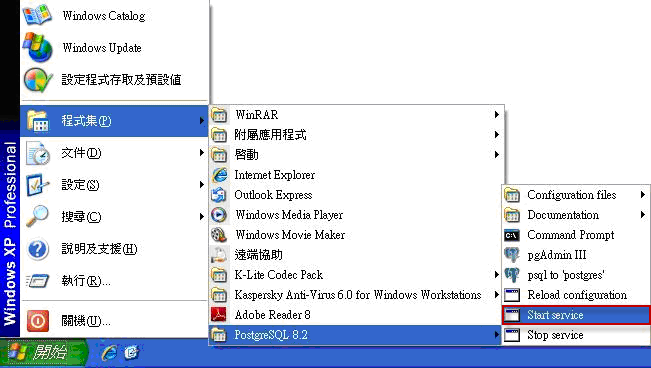

2-5-3-3、連結到資料庫:在” pgAdmin”管理視窗中,雙擊"PostgreSQL Database Server 8.2 (localhost:5432)"


2-5-3-4、瀏覽程序語言資料夾:開啟資料庫,並到找"postgres",裡面的會有一個"程序語言 (0)"的空資料夾。


2-5-3-5、新增程序語言:在"程序語言 (0)"上單擊右鍵,並選擇”新程序語言”;在名稱的選項中下拉選擇"plpgsql",接著按下”確定”鍵。


2-5-3-6、關閉pgAdmin程式。

3、安裝OpenNMS
如果你尚未啟動PostgreSQL,你必需先到開始功能表中的"PostgreSQL 8.2"選單,執行"Start service"程式。接下來你所要做的就是到OpenNMS的下載頁面中,下載最新的opennms-installer-X.X.X.jar。一但完成下載,你就可以雙擊該程式進行安裝步驟。
如果IE瀏覽器在下載安裝檔時,是儲存為ZIP類型的檔案(裡面包含了好幾個目錄,有"com"、"img"、"langpacks"、"META-INF"等等),那代表說你並未完成安裝Java SDK,請見安裝步驟1。
依畫面指示執行安裝,你就可以完成OpenNMS的安裝了!


4、執行OpenNMS
要啟動OpenNMS,可在開始功能表中的執行,鍵入”cmd以”啟動「MS-DOS模式」,接著到$OPENNMS_HOME\bin路徑下執行opennms.bat來啟動OpenNMS程式。假設你將OpenNMS安裝於C:\Program Files\OpenNMS,則你所要切換到的路徑為C:\Program Files\OpenNMS\bin。接著執行”opennms.bat start”,OpenNMS便會自行啟動。
若想查看OpenNMS的管理頁面,只要打開你的瀏覽器並在網址列輸入http://localhost:8980/opennms,輸入預設帳號及密碼(皆為”admin”),即可進入。

Retrieved from "http://www.opennms.org/index.php/Installation:Windows"

2008年11月23日 星期日

Opennms 1.6.1安裝

0 意見

前言:因為工作輪動關係,對於SERVER的監控需求急增。想起多年前寫過的一篇文章『Opennms安裝心得』(感謝、也承蒙許多網友的轉貼,不過最好還是著名一下出處)發現網路上的文章大多停留在opennms 1.2.X,而opennms已經是stable 1.6.1的版本了。所以,再動手研究順道記錄安裝的過程作為以後的參考,如有需要還是請著名出處 http://addichen.blogspot.com。還是老規矩,為了以後交接、管理的方便,習慣使用RPM(小弟是紅帽系的)來安裝

系統環境:Centos 5.2


1.安裝yum-fastestmirror

.[root@localhost ~]# yum install yum-fastestmirror

Setting up Install Process

...

Running Transaction

Installing: yum-fastestmirror ######################### [1/1]

Installed: yum-fastestmirror.noarch 0:1.1.9-2.fc8

Complete!


2.安裝Repository RPMs

[root@localhost ~]# rpm -Uvh http://yum.opennms.org/repofiles/opennms-repo-stable-rhel5.noarch.rpm

查詢可安裝的套件

[root@localhost ~]# yum list opennms

…….

Available Packages

opennms.noarch 1.6.1-1 opennms-stable-c


3.安裝postgresql-server

[root@localhost ~]# yum -y install postgresql-server

……

Transaction Test Succeeded

Running Transaction

Installing: postgresql ######################### [1/2]

Installing: postgresql-server ######################### [2/2]

Installed: postgresql-server.i386 0:8.1.11-1.el5_1.1

Dependency Installed: postgresql.i386 0:8.1.11-1.el5_1.1

Complete!


4.啟動postgresql並設定開機時啟動。

[root@localhost ~]# service postgresql start

Initializing database: [ OK ]

Starting postgresql service: [ OK ]

[root@localhost ~]# chkconfig postgresql on


5. Install OpenNMS

=============================================================================

Package Arch Version Repository Size

=============================================================================

Installing:

opennms noarch 1.6.1-1 opennms-stable-common 4.9 k

Installing for dependencies:

jdk i586 2000:1.5.0_15-fcs opennms-stable-common 46 M

jicmp i386 1.0.7-1 opennms-stable-rhel5 46 k

opennms-core noarch 1.6.1-1 opennms-stable-common 49 M

opennms-webapp-jetty noarch 1.6.1-1 opennms-stable-common 30 M

Transaction Summary

=============================================================================

Install 5 Package(s)

Update 0 Package(s)

Remove 0 Package(s)

Total download size: 126 M

Is this ok [y/N]: y

Downloading Packages:

(1/5): opennms-core-1.6.1 100% |=========================| 49 MB 03:30

(2/5): opennms-webapp-jet 100% |=========================| 30 MB 01:36

(3/5): jdk-1_5_0_15-linux 100% |=========================| 46 MB 03:02

(4/5): opennms-1.6.1-1.no 100% |=========================| 4.9 kB 00:00

(5/5): jicmp-1.0.7-1.i386 100% |=========================| 46 kB 00:00

warning: rpmts_HdrFromFdno: Header V3 DSA signature: NOKEY, key ID 4c4cbbd9

Importing GPG key 0x4C4CBBD9 "OpenNMS Project (A Key for Signing OpenNMS RPMs) " from http://yum.opennms.org/OPENNMS-GPG-KEY


6.
/etc/yum.repos.d/opennms*.repo檔案加入以下的參數
enabled=0


7. Configure OpenNMS

[root@localhost ~]# export OPENNMS_HOME=/opt/opennms


8. Configure Database

pg_hba.conf postgresql.conf /var/lib/pgsql/data

[root@localhost ~]# vi /var/lib/pgsql/data/ pg_hba.conf

原有的參數設定

local all all ident sameuser

host all all 127.0.0.1/32 ident sameuser

host all all ::1/128 ident sameuser

改成

local all all trust

host all all 127.0.0.1/32 trust

host all all ::1/128 trust

[root@localhost ~]# vi /var/lib/pgsql/data/ postgresql.conf

# 去除 "*" 如下

listen_addresses = 'localhost'


9.重新啟動services並建立Database

[root@localhost ~]# service postgresql restart

[root@localhost ~]# sudo -u postgres createdb -U postgres -E UNICODE opennms


10.安裝iplike

[root@localhost ~]# yum install iplike

[root@localhost ~]# install_iplike.sh

CREATE FUNCTION


11.設定OpenNMS 連結到 Java

[root@localhost ~]# $OPENNMS_HOME/bin/runjava –s


12.加入JAVA_HOME /etc/default/opennms

[root@localhost ~]# vi /etc/default/opennms

JAVA_HOME=/usr


13. 初始化OpenNMS Database

# i386 example

$OPENNMS_HOME/bin/install -dis -l /usr/lib/jni:/usr/lib

# x86_64 example

$OPENNMS_HOME/bin/install -dis -l /usr/lib64/jni:/usr/lib64

…………..

Installer completed successfully!

表示成功了。


14.編輯$OPENNMS_HOME/etc/discovery-configuration.xml,設定所要監看的IP區間


15.啟動opennmsservice,並設定開機時啟動

[root@localhost ~]# service opennms start

[root@localhost ~]# chkconifg opennms on


16.由瀏覽器連線到SERVER看結果

http://ServerIP:8980/opennms/

初始帳號密碼:admin/admin


17.opennms運行一段時間後,就可以看到下列的訊息。


2008年8月7日 星期四

Opennms安裝心得

0 意見
前言:
因為接下公司的網管工作,SEVER分散二地再加上先前的同事對於機器也沒有太多詳細的記載,這些一直困擾著我!無意間發現Opennms對於網管工作有很大的幫助,所以順便在安裝的過程中將安裝的心得記載下來以供往後參考!

安裝需求:
原著作者建議使用CPU PIII-1G以上,至少256MB RAM(強烈建議使用512MB以上),磁碟空間至少800 MB to 1 GB。


系統環境:FC3
必要安裝:
Opennms有以下必要安裝的套件:
PostgreSQL
Sun J2SE Java SDK
rrdtool
OpenNMS
compat-libstdc++-

備註:為容易將工作交接,所以習慣使用RPM來做套件的安裝!若有習慣以tarball安裝的先進請參照其Install guide。

安裝步驟:

1﹑系統安裝後請先做套件升級(個人習慣以yum安裝)
2﹑安裝postgresql套件
postgresql-python-7.4.8-1.FC3.1.i386.rpm
postgresql-7.4.6-1.FC3.1.i386.rpm
postgresql-server-7.4.6-1.FC3.1.i386.rpm
postgresql-libs-7.4.8-1.FC3.1.i386.rpm

perl-DBI-1.40-5.i386.rpm
perl-DBD-Pg-1.31-6.i386.rpm
修改設定檔參數postgresql.conf及pg_hba.conf
vi /var/lib/pgsql/data/postgresql.conf
修改下列參數
tcpip_socket = true
max_connections = 256
shared_buffers = 1024
vi /var/lib/pgsql/data/pg_hba.conf
加入下面二行
local all all trust
host all all 127.0.0.1 255.255.255.255 trust
原文提到如果您的系統支援IPv6則可加入(不支援建議不要增加)
host all all ::1 ffff:ffff:ffff:ffff:ffff:ffff:ffff:ffff trust

3﹑安裝 Sun J2SE Java SDK
http://java.sun.com/j2se/1.4.2/download.html 下載
j2sdk-1_4_2_08-linux-i586.rpm進行安裝
設定環境變數
vi /etc/bashrc
在底下加入
export JAVA_HOME=/usr/java/j2sdk1.4.2_08
export PATH=$PATH:$JAVA_HOME/bin

4﹑安裝 Tomcat4
http://archive.apache.org/dist/j ... chive/v4.1.24/rpms/ 處下載
tomcat4-4.1.24-full.2jpp.noarch.rpm
tomcat4-webapps-4.1.24-full.2jpp.noarch.rpm
vim /etc/tomcat4/tomcat4.conf
修改下面二行
JAVA_HOME="/usr/java/j2sdk1.4.2_08/"
TOMCAT_USER="root"

5﹑安裝 rrdtool
http://tettnang.freshrpms.net/ 下載
rrdtool-1.0.49-2.1.fc3.rf.i386.rpm
6﹑安裝 OpenNMS
到 SourceForge https://sourceforge.net/project/showfiles.php?group_id=4141 下載對應的版本
opennms-1.2.3-1_fc3.i386.rpm
opennms-docs-1.2.3-1_fc3.i386.rpm
opennms-webapp-1.2.3-1_fc3.i386.rpm
進行安裝
Opennms參數設定:
export OPENNMS_HOME=/opt/Opennms
$OPENNMS_HOME/bin/runjava -s
$OPENNMS_HOME/bin/install -disU
$OPENNMS_HOME/bin/install -y -w $CATALINA_HOME/webapps -W $CATALINA_HOME/server/lib

修改$OPENNMS_HOME/etc/discovery-configuration.xml


192.168.31.1
192.168.31.254


file:/opt/OpenNMS/etc/include


您可以偵測多個網段只要加入以下的參數在設定檔中即可。

192.168.X.1
192.168.X.254


啟動執行:
開啟瀏覽器,位址http://SERVER _IP:8080/opennms
預設使用者為:admin密碼:admin


結論:
Opennms是一套不錯用的的網路管理工具,協助我瞭解內部網路的一些狀況,亦可隨時監測SERVER的狀況。此篇乃為個人之安裝過程心得,亦歡迎來信討論!若需轉載煩請著名出處。

最早我的原貼處:http://phorum.vbird.org/viewtopic.php?f=1&t=20595