post | sidebar | footer
顯示具有 Linux/FreeBSD 標籤的文章。 顯示所有文章

2015年9月22日 星期二

Freenas Error

0 意見
Freenas 安裝後,發現一直出現
No configured network interfaces were found. Try to do it manually.
檢查過後也無問題,重安裝其他版本依然如此。
原來是RAM不夠,導致的。

把RAM加到 1024MB就可以了。

*********************************************************

CPU: E5300
RAM:512MB
M/B: Gigabyte GA-G31M-ES2

After install Freenas-9.3- stable ,the message always show on the screen.

No configured interfaces were found. Try to do it manually

When I increased the RAM from 512MB to 1024MB , the problum is solved.

2012年12月18日 星期二

Linux 上找尋大於50MB的檔案

0 意見
Linux 上找尋大於50MB的檔案
 
find / -type f -size +51200 -exec ls -lh {} \; | awk '{ print $9 ": " $5 }'

2012年8月24日 星期五

remove symbolic link on Linux

1 意見
人總要有錯誤才會學到教訓,因為不小心下了rm -rf sy_link ,結果導致 symbolic link目錄下的資料被砍掉了。其實要移除symbolic link是有方法的。記錄下來是為了要能夠提醒自己不要忘掉....
  • 目的地是一個檔案
    # unlink my_link
  • 目的地是一個目錄
    # unlink sy_link/

2011年2月8日 星期二

如何掛載LVM(How to mount a LVM system)

0 意見
在拿到RHCE的那個年代,LVM是一項在Linux上可看不要玩的功能。畢竟他的功能與穩定性還是無法媲美unix的。但現在的LVM在某大廠的支持下,已經發展得很好。所以在預設安裝之時Patiton就已經預設用LVM來安裝。但總無可避免得會遇到換機器、或者移動硬碟之事。那如何在新的系統上mount這LVM就必須瞭解的。

系統環境:CentOS 5.5


1.找出partition的VG,我都下fdisk -l
[root@localhost /]# fdisk -l
Disk /dev/hdb: 40.0 GB, 40020664320 bytes
255 heads, 63 sectors/track, 4865 cylinders
Units = cylinders of 16065 * 512 = 8225280 bytes

Device Boot Start End Blocks Id System
/dev/hdb1 * 1 13 104391 83 Linux
/dev/hdb2 14 4865 38973690 8e Linux LVM

Disk /dev/sda: 160.0 GB, 160040803840 bytes
255 heads, 63 sectors/track, 19457 cylinders
Units = cylinders of 16065 * 512 = 8225280 bytes

Device Boot Start End Blocks Id System
/dev/sda1 * 1 13 104391 83 Linux
/dev/sda2 14 19457 156183930 8e Linux LVM

可以看出/dev/sda2跟/dev/hdb2都使用LVM(我的系統裝在IDE硬碟,所以要掛載/dev/sda2),但可不是下mount /dev/sda2 /data就可以了事的。到這邊還是建議對LVM不熟得人看一下LVM的架構,何謂pv、vg、lv好了。

2.下pvscan可以得知有二個PV,各有一個VG。叫做VolGroup00跟VolGroup01
[root@localhost /]# pvscan
PV /dev/hdb2 VG VolGroup01 lvm2 [37.16 GB / 0 free]
PV /dev/sda2 VG VolGroup00 lvm2 [148.94 GB / 0 free]
Total: 2 [186.09 GB] / in use: 2 [186.09 GB] / in no VG: 0 [0 ]

3.下vgchange -ay VolGroup00 可以知道VolGroup00的狀態
[root@localhost /]# vgchange -ay VolGroup00
2 logical volume(s) in volume group "VolGroup00" now active

4.ls /dev/VolGroup00,可以看到有二個LV分別是LogVol00 與 LogVol01。
[root@localhost /]# ls /dev/VolGroup00
LogVol00 LogVol01

5.然後再mount要的lv就到mount point就好了。
mount /dev/VolGroup00/LogVol00 /mnt/data

圖形界面操作http://www.howtogeek.com/127246/linux-sysadmin-how-to-manage-lvms-with-a-gui/

2011年1月17日 星期一

OpenNMS安裝手冊 For windows

0 意見
安裝於Windows平台
OpenNMS自1.3.8版本以後已不再僅限定架設於UNIX like平台,而開始支援架設於Windows平台。雖然仍有些部分尚待改進,但總的來說已可以支援裝設於Windows2000以上的作業系統了。在本篇文章中,筆者所安裝的為1.3.9版。

1、安裝JDK
連結到java.sun.com網站上,下載Java 5 (1.5版)或更高版本的Java SE JDK,並執行安裝。要注意的是一定要是JDK,而不是JRE,因為在JSP網頁的動態編譯上必須使用到JDK。你必須下載標示為"Java SE" (標準版)的版本,而不是EE、ME或FX的版本。

2、安裝PostgreSQL
2-1、下載安裝程式
至http://www.postgresql.org/下載windows 版的PostgreSQL安裝程式。

2-2、將安裝程式解壓縮
在程式未解壓縮前是無法進行安裝的,所以你必需先以解壓縮程式將讓檔案解壓縮。解壓後你就可以看到postgresql-8.2.msi及postgresql-8.2-int.msi這兩個檔案,它們是PosgreSQL的主要安裝檔。

2-3、執行PostgreSQL的安裝檔
執行postgresql-8.2.msi程式。首先會看到安裝的歡迎畫面,在畫面中會詢問安裝過程中所使用的語言,在此處我們選擇英語。

安裝過程畫面:(有一些只有NEXT,所以不予以貼圖了)


2-4、FAT32檔案系統需特別注意
因為資料庫的自動初始化並不支援FAT32的檔案系統,所以如果你的作業系統是運作在FAT32的檔案系統格式下(非NTFS),就必需在安裝時你要在”初始資料庫叢集”步驟時的核取方塊中,將勾選的符號消除。


2-5、初始化資料庫
如果你使用的是NTFS的檔案系統,可略過以下步驟,直接跳到”安裝OpenNMS“步驟。

2-5-1、在PostgreSQL_Root\data建立資料庫
開啟執行視窗(開始→執行→cmd),並切換到PostgreSQL安裝時所產生的bin目錄下(預設為,C:\Program Files\PostgreSQL\8.2\bin)。

2-5-2、依底下的指令初始化資料庫:
initdb -E UTF-8 -U postgres ..\data
-E:新資料庫的預設編碼語系
-U:資料庫超級使用者帳號
..\data:資料庫安裝路徑


2-5-3、新增PL/PGSQL語言到postgres資料庫中
當你手動初始化資料庫後,程式並不會在資料庫中自行增加PL/PGSQL 語言。所以你必需自行完成新增的動作。最簡單的方法就是用PostgreSQL 所提供的pgAdmin 工具來進行設定。

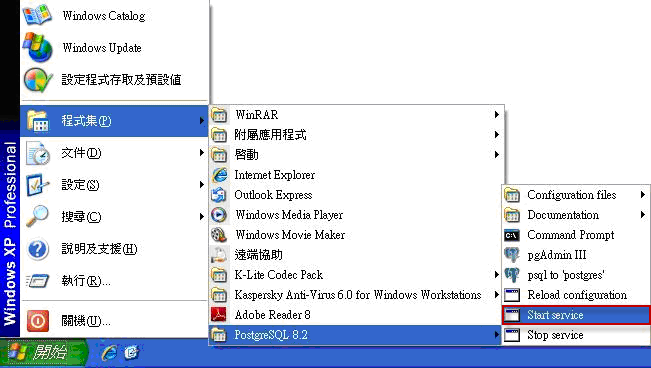
2-5-3-1、啟動PostgreSQL:從開始功能表中,到"PostgreSQL 8.2" 選單,直接開啟"Start service"程式


2-5-3-2、執行pgAdmin:從開始功能表中,到"PostgreSQL 8.2" 選單,直接開啟"pgAdmin III"程式


2-5-3-3、連結到資料庫:在” pgAdmin”管理視窗中,雙擊"PostgreSQL Database Server 8.2 (localhost:5432)"


2-5-3-4、瀏覽程序語言資料夾:開啟資料庫,並到找"postgres",裡面的會有一個"程序語言 (0)"的空資料夾。


2-5-3-5、新增程序語言:在"程序語言 (0)"上單擊右鍵,並選擇”新程序語言”;在名稱的選項中下拉選擇"plpgsql",接著按下”確定”鍵。


2-5-3-6、關閉pgAdmin程式。

3、安裝OpenNMS
如果你尚未啟動PostgreSQL,你必需先到開始功能表中的"PostgreSQL 8.2"選單,執行"Start service"程式。接下來你所要做的就是到OpenNMS的下載頁面中,下載最新的opennms-installer-X.X.X.jar。一但完成下載,你就可以雙擊該程式進行安裝步驟。
如果IE瀏覽器在下載安裝檔時,是儲存為ZIP類型的檔案(裡面包含了好幾個目錄,有"com"、"img"、"langpacks"、"META-INF"等等),那代表說你並未完成安裝Java SDK,請見安裝步驟1。
依畫面指示執行安裝,你就可以完成OpenNMS的安裝了!


4、執行OpenNMS
要啟動OpenNMS,可在開始功能表中的執行,鍵入”cmd以”啟動「MS-DOS模式」,接著到$OPENNMS_HOME\bin路徑下執行opennms.bat來啟動OpenNMS程式。假設你將OpenNMS安裝於C:\Program Files\OpenNMS,則你所要切換到的路徑為C:\Program Files\OpenNMS\bin。接著執行”opennms.bat start”,OpenNMS便會自行啟動。
若想查看OpenNMS的管理頁面,只要打開你的瀏覽器並在網址列輸入http://localhost:8980/opennms,輸入預設帳號及密碼(皆為”admin”),即可進入。

Retrieved from "http://www.opennms.org/index.php/Installation:Windows"

2011年1月15日 星期六

CentOS上安裝rtorrent

0 意見
緣起:
因為不喜歡在windows上安裝太多東西。尤其是像bt、電驢或者FOXY這種東西。因為一設定不好可能將個人的重要資料外洩,抑或者安裝下載軟體時被偷偷地植入一些木馬之類的東西。被竊取e-mail、MSN甚至是網路銀行的帳號密碼。加上家裡的電腦串成一個網路,所以想說架設一個SERVER來共享給這些電腦使用。但因為還是有下載的需求,加上Server端我偏愛用Linux來當作我的伺服器,rTorrent變成為我的選項。廢話不多說,就來看安裝了。

作業系統: Centos 5.2 32bit
由於我偏好用rpm 來安裝,也比較好管理。(其實是懶得去編譯、除錯之類的),所以以下的安裝都會用RPM來安裝。

步驟一:下安裝好系統後,請更新Path。 yum -y update
步驟二:安裝下列套件
1.curl 下 yum install curl
2.sigc++-2.0下載 libsigc++20-2.0.17-2.i386.rpm (ftp://ftp.pbone.net/mirror/centos.karan.org/el5/extras/testing/i386/RPMS/libsigc++20-2.0.17-2.i386.rpm)
3.libtorrent ftp://ftp.pbone.net/mirror/centos.karan.org/el5/extras/testing/i386/RPMS/libtorrent-0.11.8-1.el5.kb.i386.rpm
4.rtorrent ftp://ftp.pbone.net/mirror/centos.karan.org/el5/extras/testing/i386/RPMS/rtorrent-0.7.8-1.el5.kb.i386.rpm

步驟三:建立一般user
步驟四:建立下載資料夾,並將資料夾權限給予該user
步驟五:在該使用者家目錄建立 .rtorrent.rc 的設定檔,以供rtorrent使用。其內容如下:

# ----------------------------------------
# rtorrent 設定檔
# 檔名:.rtorrent.rc (隱藏檔,前面有點)
# 存放位置:~ (使用者家目錄)
# ----------------------------------------

# 每 torrent 最小/最大連接數
min_peers = 50
max_peers = 200

# 每 torrent 最大上傳數
max_uploads = 2

# 上傳和下載速度限制,設0=無限制.(單位 KiB)
download_rate = 300
upload_rate = 30

# 隨機 port 範圍
# 範例:port_range = 6890-6999
port_range = 19000-19000

# 下載檔名編碼
encoding_list = UTF-8

# 下載檔案存放目錄
directory = /download/bt

# 快取存放目錄
session = /download/bt/session

# torrent 存放目錄 和 排程設定
# 放在此目錄的中的 torrent 會自動加入列表
schedule = watch_directory,5,5,load_start=/download/bt/*.torrent

# DHT 開關
dht = on

# DHT port (預設為 6881)
dht_port = 19000


備註: 如果是像我在Notepad裡面編輯好.rotrrent.rc再丟到家目錄下的話,可能會有格式的問題可以用下列的指令處理。
錯誤訊息類似:
rtorrent: Error in option file: ~/.rtorrent.rc:6: Invalid start of name.
可以執行一下 dos2unix .rtorrent.rc 試試。

2011年1月11日 星期二

rtorrent console操作

0 意見

基本操作

  1. 方向鍵↑、↓、←、→:切換功能表
  2. 開始下載:Ctrl + s (使用Screen:Ctrl + a 後再按 s)
  3. 暫停下載:Ctrl + d
  4. 停止下載:Ctrl + k
  5. 清除Torrent下載列表:[1]在停止狀態使用Ctrl + d、[2]在下載完成的檔案連續按Ctrl + d二次
  6. 調整上傳速度:增加:a / s / d 減少: z / x / c
  7. 調整下載速度:增加:A / S / D :減少: Z / X / C
  8. 重新hash檔案:Ctrl + r
  9. 離開rtorrent:Ctrl + q (使用Screen:Ctrl + a 後再按 q)

使用Screen如果不小心按到Ctrl + s,造成畫面完全凍結的話,請用Ctrl + q取消凍結畫面。

2010年1月24日 星期日

安裝 php-5.2版本到CentOS 5.X上

0 意見
由於CentOS默認yum安裝php的版本是5.1.6,使用yum update命令不能升級php到最新版本。並且PHP在5.2之前都有個小小的錯誤,升級到最新版的PHP是非常有必要的。
以下為在CentOS5.4用yum安裝PHP5.2.9的步驟。首先在/etc/yum.repos.d/CentOS-Base.repo 文件末尾添加以下代碼:

[c5-testing]
name=CentOS-5 Testing
baseurl=http://dev.centos.org/centos/$releasever/testing/$basearch/
enabled=0
gpgcheck=1
gpgkey=http://dev.centos.org/centos/RPM-GPG-KEY-CentOS-testing

保 存此文件,執行yum --disablerepo=\* --enablerepo=c5-testing install php 接著根據提示Y同意執行,另外如果裝有ZEND,則根據實際情況是否需要修改zend在php.ini和選擇正確對應的ZendOptimizer.so ,然後再執行service httpd restart 重啟Apache。最後輸入php -v 檢查是否已經升級成功。
以下為在ssh輸入及顯示的過程:

[root@hkvps1 ~]# yum --disablerepo=\* --enablerepo=c5-testing install php
Loaded plugins: fastestmirror
Loading mirror speeds from cached hostfile
c5-testing | 1.9 kB 00:00
c5-testing/primary_db | 502 kB 00:01
Setting up Install Process
Resolving Dependencies
--> Running transaction check
--> Processing Dependency: php = 5.1.6-23.2.el5_3 for package: php-devel
---> Package php.i386 0:5.2.9-2.el5.centos set to be updated
--> Processing Dependency: php-common = 5.2.9-2.el5.centos for package: php
--> Processing Dependency: php-cli = 5.2.9-2.el5.centos for package: php
--> Running transaction check
---> Package php-cli.i386 0:5.2.9-2.el5.centos set to be updated
--> Processing Dependency: php-common = 5.1.6-23.2.el5_3 for package: php-xml
--> Processing Dependency: php-common = 5.1.6-23.2.el5_3 for package: php-gd
--> Processing Dependency: php-common = 5.1.6-23.2.el5_3 for package: php-xmlrpc
--> Processing Dependency: php-common = 5.1.6-23.2.el5_3 for package: php-mbstring
--> Processing Dependency: php-common = 5.1.6-23.2.el5_3 for package: php-ldap
--> Processing Dependency: php-common = 5.1.6-23.2.el5_3 for package: php-pdo
---> Package php-common.i386 0:5.2.9-2.el5.centos set to be updated
---> Package php-devel.i386 0:5.2.9-2.el5.centos set to be updated
--> Running transaction check
---> Package php-gd.i386 0:5.2.9-2.el5.centos set to be updated
---> Package php-ldap.i386 0:5.2.9-2.el5.centos set to be updated
---> Package php-mbstring.i386 0:5.2.9-2.el5.centos set to be updated
---> Package php-pdo.i386 0:5.2.9-2.el5.centos set to be updated
---> Package php-xml.i386 0:5.2.9-2.el5.centos set to be updated
---> Package php-xmlrpc.i386 0:5.2.9-2.el5.centos set to be updated
--> Finished Dependency Resolution

Dependencies Resolved

================================================================================
Package Arch Version Repository Size
================================================================================
Updating:
php i386 5.2.9-2.el5.centos c5-testing 1.2 M
Updating for dependencies:
php-cli i386 5.2.9-2.el5.centos c5-testing 2.4 M
php-common i386 5.2.9-2.el5.centos c5-testing 237 k
php-devel i386 5.2.9-2.el5.centos c5-testing 547 k
php-gd i386 5.2.9-2.el5.centos c5-testing 112 k
php-ldap i386 5.2.9-2.el5.centos c5-testing 31 k
php-mbstring i386 5.2.9-2.el5.centos c5-testing 1.1 M
php-pdo i386 5.2.9-2.el5.centos c5-testing 62 k
php-xml i386 5.2.9-2.el5.centos c5-testing 97 k
php-xmlrpc i386 5.2.9-2.el5.centos c5-testing 52 k

Transaction Summary
================================================================================
Install 0 Package(s)
Update 10 Package(s)
Remove 0 Package(s)

Total download size: 5.8 M
Is this ok [y/N]: y
Downloading Packages:
(1/10): php-ldap-5.2.9-2.el5.centos.i386.rpm | 31 kB 00:00
(2/10): php-xmlrpc-5.2.9-2.el5.centos.i386.rpm | 52 kB 00:00
(3/10): php-pdo-5.2.9-2.el5.centos.i386.rpm | 62 kB 00:00
(4/10): php-xml-5.2.9-2.el5.centos.i386.rpm | 97 kB 00:00
(5/10): php-gd-5.2.9-2.el5.centos.i386.rpm | 112 kB 00:00
(6/10): php-common-5.2.9-2.el5.centos.i386.rpm | 237 kB 00:01
(7/10): php-devel-5.2.9-2.el5.centos.i386.rpm | 547 kB 00:01
(8/10): php-mbstring-5.2.9-2.el5.centos.i386.rpm | 1.1 MB 00:02
(9/10): php-5.2.9-2.el5.centos.i386.rpm | 1.2 MB 00:02
(10/10): php-cli-5.2.9-2.el5.centos.i386.rpm | 2.4 MB 00:03
--------------------------------------------------------------------------------
Total 348 kB/s | 5.8 MB 00:16
warning: rpmts_HdrFromFdno: Header V3 DSA signature: NOKEY, key ID 7203f491
c5-testing/gpgkey | 1.8 kB 00:00
Importing GPG key 0x7203F491 "CentOS-testing (CentOS Developers testing key) " from http://dev.centos.org/centos/RPM-GPG-KEY-CentOS-testing
Is this ok [y/N]: y
Running rpm_check_debug
Running Transaction Test
Finished Transaction Test
Transaction Test Succeeded
Running Transaction
Updating : php-common 1/20
warning: /etc/php.ini created as /etc/php.ini.rpmnew
Updating : php-cli 2/20
Updating : php 3/20
Updating : php-mbstring 4/20
Updating : php-gd 5/20
Updating : php-xmlrpc 6/20
Updating : php-devel 7/20
Updating : php-xml 8/20
Updating : php-ldap 9/20
Updating : php-pdo 10/20
Cleanup : php-common 11/20
Cleanup : php-mbstring 12/20
Cleanup : php-gd 13/20
Cleanup : php-xmlrpc 14/20
Cleanup : php 15/20
Cleanup : php-devel 16/20
Cleanup : php-xml 17/20
Cleanup : php-ldap 18/20
Cleanup : php-pdo 19/20
Cleanup : php-cli 20/20

Updated:
php.i386 0:5.2.9-2.el5.centos

Dependency Updated:
php-cli.i386 0:5.2.9-2.el5.centos php-common.i386 0:5.2.9-2.el5.centos
php-devel.i386 0:5.2.9-2.el5.centos php-gd.i386 0:5.2.9-2.el5.centos
php-ldap.i386 0:5.2.9-2.el5.centos php-mbstring.i386 0:5.2.9-2.el5.centos
php-pdo.i386 0:5.2.9-2.el5.centos php-xml.i386 0:5.2.9-2.el5.centos
php-xmlrpc.i386 0:5.2.9-2.el5.centos

Complete!
[root@hkvps1 ~]# service httpd restart
Stopping httpd: [ OK ]
Starting httpd: [ OK ]
[root@hkvps1 ~]# php -v
PHP 5.2.9 (cli) (built: Jul 8 2009 06:03:36)
Copyright (c) 1997-2009 The PHP Group
Zend Engine v2.2.0, Copyright (c) 1998-2009 Zend Technologies
with Zend Optimizer v3.3.9, Copyright (c) 1998-2009, by Zend Technologies


參考來源:http://blog.lilujun.com/post/1208/

2009年9月28日 星期一

SMABA下亂碼的問題

0 意見
最近MIS的程式更新主機掛點,CentOS 5跟 RedHat 7的samba在Default LANG的上就不太一樣。亂碼的問題一直存在。爬了網路把修改的心得記錄。作為以後的筆記。

1.
vi /etc/sysconfig/i18n
LANG="zh_TW.Big5"

2.
smb.conf則改為
dos charset = CP950
unix charset = BIG5


2008年9月7日 星期日

LIUX硬碟狀態指令

0 意見
Linux下如何測試讀寫效能
hdparm -Tt /dev/hda
/dev/hda:
Timing buffer-cache reads: 128 MB in 0.73 seconds =175.34 MB/sec (顯示快取資料取的能力)
Timing buffered disk reads: 64 MB in 1.13 seconds = 56.64 MB/sec (硬碟資料的讀取能力)


取得硬碟的最大同步存取 sector 值與目前的 UDMA 模式
[root@chcmis2 root]# hdparm -i /dev/hda

/dev/hda:

Model=HDT722516DLAT80, FwRev=V43OA70A, SerialNo=VD071BTCCUZUSF
Config={ HardSect NotMFM HdSw>15uSec Fixed DTR>10Mbs }
RawCHS=16383/16/63, TrkSize=0, SectSize=0, ECCbytes=51
BuffType=DualPortCache, BuffSize=7674kB, MaxMultSect=16, MultSect=16
CurCHS=16383/16/63, CurSects=16514064, LBA=yes, LBAsects=268435455
IORDY=on/off, tPIO={min:240,w/IORDY:120}, tDMA={min:120,rec:120}
PIO modes: pio0 pio1 pio2 pio3 pio4
DMA modes: mdma0 mdma1 mdma2 udma0 udma1 *udma2 udma3 udma4 udma5 udma6
AdvancedPM=yes: disabled (255) WriteCache=enabled
Drive Supports : slowATA-2 ATA-3 ATA-4 ATA-5 ATA-6 ATA-7


監視主機LIUX硬碟狀態指令

hdparm -Tt /dev/hda


參數說明

-t perform device read timings
-T perform cache read timings
-i display drive identification

/dev/hda:
Timing cached reads: 1828 MB in 2.00 seconds = 913.08 MB/sec (顯示快取資料取的能力)
Timing buffered disk reads: 164 MB in 3.00 seconds = 54.64 MB/sec(硬碟資料的讀取能力)


hdparm /dev/hda (不加任何參數可以列出系統對硬碟的支援)

[root@chcmis2 root]# hdparm /dev/hda

/dev/hda:
multcount = 16 (on)
I/O support = 1 (32-bit)
unmaskirq = 1 (on)
using_dma = 1 (on)
keepsettings = 0 (off)
nowerr = 0 (off)
readonly = 0 (off)
readahead = 8 (on)
geometry = 319120/255/63, sectors = 321672960, start = 0
busstate = 1 (on)

若DMA功能未開啟,可下指令開啟DMA功能(要注意硬碟本身需要有支援,不然可能會造成硬碟資料損毀)
指令: hdparm -d1 /dev/hda (1表示開啟,0表示關閉)

2008年9月3日 星期三

Linux下的各種壓縮格式

0 意見
.tar
解包:tar xvf FileName.tar
打包:tar cvf FileName.tar DirName
(注:tar是打包,不是壓縮!)
---------------------------------------------
.gz
解壓1:gunzip FileName.gz
解壓2:gzip -d FileName.gz
壓縮:gzip FileName
.tar.gz 和 .tgz
解壓:tar zxvf FileName.tar.gz
壓縮:tar zcvf FileName.tar.gz DirName
---------------------------------------------
.bz2
解壓1:bzip2 -d FileName.bz2
解壓2:bunzip2 FileName.bz2
壓縮: bzip2 -z FileName
.tar.bz2
解壓:tar jxvf FileName.tar.bz2
壓縮:tar jcvf FileName.tar.bz2 DirName
---------------------------------------------
.bz
解壓1:bzip2 -d FileName.bz
解壓2:bunzip2 FileName.bz
壓縮:未知
.tar.bz
解壓:tar jxvf FileName.tar.bz
壓縮:未知
---------------------------------------------
.Z
解壓:uncompress FileName.Z
壓縮:compress FileName
.tar.Z
解壓:tar Zxvf FileName.tar.Z
壓縮:tar Zcvf FileName.tar.Z DirName
---------------------------------------------
.zip
解壓:unzip FileName.zip
壓縮:zip FileName.zip DirName
---------------------------------------------
.rar
解壓:rar x FileName.rar
壓縮:rar a FileName.rar DirName

rar請到:http://www.rarsoft.com/download.htm 下載!
解壓後請將rar_static拷貝到/usr/bin目錄(其他由$PATH環境變數指定的目錄也可以):
[root@www2 tmp]# cp rar_static /usr/bin/rar
---------------------------------------------
.lha
解壓:lha -e FileName.lha
壓縮:lha -a FileName.lha FileName

lha請到:http://www.infor.kanazawa-it.ac.jp/~ishii/lhaunix/下載!
>解壓後請將lha拷貝到/usr/bin目錄(其他由$PATH環境變數指定的目錄也可以):
[root@www2 tmp]# cp lha /usr/bin/
---------------------------------------------
.rpm
解包:rpm2cpio FileName.rpm | cpio -div
---------------------------------------------
.deb
解包:ar p FileName.deb data.tar.gz | tar zxf -
---------------------------------------------
.tar .tgz .tar.gz .tar.Z .tar.bz .tar.bz2 .zip .cpio .rpm .deb .slp .arj .rar .ace .lha .lzh .lzx .lzs .arc .sda .sfx .lnx .zoo .cab .kar .cpt .pit .sit .sea
解壓:sEx x FileName.*
壓縮:sEx a FileName.* FileName

sEx只是調用相關程式,本身並無壓縮、解壓功能,請注意!
sEx請到: http://sourceforge.net/projects/sex下載!
解壓後請將sEx拷貝到/usr/bin目錄(其他由$PATH環境變數指定的目錄也可以):
[root@www2 tmp]# cp sEx /usr/bin/


參考文獻:Linux 檔壓縮工具指南
(其實看幫助是最好的方法,一般各個命令都可以用“--help”參數得到常用使用方法!)
參考來源:OPENMYHAND

2008年8月27日 星期三

ssh自動登入shell

0 意見
由於我的SERVER無法使用Key進行無密碼的ssh登入,卻必須要每天把資料COPY到一台SERVER上,所以參照前人的經驗寫了這個SCP的shell來進行日常備份。前提是那台SERVER上必須安裝expect套件才可以。

ssh自動登入:
#!/usr/bin/expect -f
set timeout 30
spawn scp UserName@Server-IP:/目標目錄/目標檔案 /想要儲存的目錄/檔案名稱
expect "password:"
send "YourPassword\r"
expect "]*"

後記:set timeout 30為30秒,如果有需要可以增減

2008年8月20日 星期三

CentOS5 使用VNC server

0 意見
請安裝 vnc 跟 vnc-server 這兩個套件

# yum install vnc
# yum install vnc-server

編輯 /etc/sysconfig/vncservers,
# VNCSERVERS="2:myusername"
# VNCSERVERARGS[2]="-geometry 800x600 -nolisten tcp -nohttpd -localhost"
其中2,是port的最後一個數字, 如 5801, myusername指預設vnc登入的身份
請修改為預設root登入
VNCSERVERS="1:root"

設定登入的密碼
# vncpasswd
Password:
Verify:

# vi ~/.vnc/xstartup
解除註解以下兩行
unset SESSION_MANAGER
exec /etc/X11/xinit/xinitrc

重新啟動 VNC Server
# service vncserver restart
設定開機時啟動vncserver
#chkconfig vncserver on

# chkconfig --list | grep vncserver
vncserver 0:off 1:off 2:on 3:on 4:on 5:on 6:off

# netstat -lt
你可以看到以下就表示 vnc server 已經啟動了,它監聽5801, 所以要注意防火牆要打開
tcp 0 0 *:5801

使用VNC client或者在有安裝JAVA的瀏覽器連線即可

2008年8月17日 星期日

自動Telnet

0 意見
因為工作需要,必須要每日telnet到遠端的AIX機器上執行指令。
以下是自動telnet的shell script寫法

user="USERNAME"
passwd="USER PASSWORD"
yourcmd="COMMAND"
(sleep 1;echo $user;sleep 1; echo $passwd;echo $yourcmd ;sleep 1)|telnet 192.168.0.1

自動FTP

0 意見
因為工作需要,必須要每日FTP到遠端的AIX機器上抓取檔案。
以下是自動FTP的shell script寫法

#!/bin/sh
ftp -n<open ServerIP
user username passwd
binary
prompt off
所要執行的指令
close
bye

2008年8月12日 星期二

VMware Server 2.0 RC1安裝

0 意見
由於有時候要測試安裝一些軟體,手頭沒有多餘的電腦可以測試。所以找來一台稍微高階一點的PC(比我在用的桌機好一點)來安裝VMware Server,以便進行一些軟體的測試。


安裝環境:CentOS 5-x64
硬體規格:E2180 1.8G雙核/ DDR2 1G RAM/ SATA 160GB HD


1.請至官網下載VMware Server

2.填寫相關資料進行序號申請


3.下載所需要之VMware Server版本(Windows/Linux),並記錄您的序號。
請下載VMware Server及VIX API


4.安裝VMware server, rpm –ivh VMware-server-2.0.0-101586.x86_64.rpm


5.執行/usr/bin/vmware-config.pl設定VMware Server。


6.將VMware-vix-e.x.p-101586.x86_64.tar.gz解tar ,
tar –zxvf VMware-vix-e.x.p-101586.x86_64.tar.gz後進入該目錄安裝API。
./vmware-install.pl


7.安裝後請用IE連線server。請於網址列打
https://主機名稱或者ip:8333

8.輸入root帳號密碼


9.系統會要您安裝一些Active X程式,安裝後即可看到管理畫面。


10.若在安裝時未輸入序號,可以在工具列進行序號的安裝。