
Linux 上找尋大於50MB的檔案
find / -type f -size +51200 -exec ls -lh {} \; | awk '{ print $9 ": " $5 }'
2012年12月18日 星期二
2012年8月24日 星期五
remove symbolic link on Linux
人總要有錯誤才會學到教訓,因為不小心下了rm -rf sy_link ,結果導致
symbolic link目錄下的資料被砍掉了。其實要移除symbolic link是有方法的。記錄下來是為了要能夠提醒自己不要忘掉....
- 目的地是一個檔案
# unlink my_link - 目的地是一個目錄
# unlink sy_link/


2012年6月25日 星期一
Delphi Get Public IP
PublicIP := IdHTTP1.Get('http://automation.whatismyip.com/n09230945.asp');
ref:http://stackoverflow.com/questions/7015483/how-to-get-external-public-ip-in-delphi2011年2月8日 星期二
如何掛載LVM(How to mount a LVM system)
在拿到RHCE的那個年代,LVM是一項在Linux上可看不要玩的功能。畢竟他的功能與穩定性還是無法媲美unix的。但現在的LVM在某大廠的支持下,已經發展得很好。所以在預設安裝之時Patiton就已經預設用LVM來安裝。但總無可避免得會遇到換機器、或者移動硬碟之事。那如何在新的系統上mount這LVM就必須瞭解的。
系統環境:CentOS 5.5
1.找出partition的VG,我都下fdisk -l
[root@localhost /]# fdisk -l
Disk /dev/hdb: 40.0 GB, 40020664320 bytes
255 heads, 63 sectors/track, 4865 cylinders
Units = cylinders of 16065 * 512 = 8225280 bytes
Device Boot Start End Blocks Id System
/dev/hdb1 * 1 13 104391 83 Linux
/dev/hdb2 14 4865 38973690 8e Linux LVM
Disk /dev/sda: 160.0 GB, 160040803840 bytes
255 heads, 63 sectors/track, 19457 cylinders
Units = cylinders of 16065 * 512 = 8225280 bytes
Device Boot Start End Blocks Id System
/dev/sda1 * 1 13 104391 83 Linux
/dev/sda2 14 19457 156183930 8e Linux LVM
可以看出/dev/sda2跟/dev/hdb2都使用LVM(我的系統裝在IDE硬碟,所以要掛載/dev/sda2),但可不是下mount /dev/sda2 /data就可以了事的。到這邊還是建議對LVM不熟得人看一下LVM的架構,何謂pv、vg、lv好了。
2.下pvscan可以得知有二個PV,各有一個VG。叫做VolGroup00跟VolGroup01
[root@localhost /]# pvscan
PV /dev/hdb2 VG VolGroup01 lvm2 [37.16 GB / 0 free]
PV /dev/sda2 VG VolGroup00 lvm2 [148.94 GB / 0 free]
Total: 2 [186.09 GB] / in use: 2 [186.09 GB] / in no VG: 0 [0 ]
3.下vgchange -ay VolGroup00 可以知道VolGroup00的狀態
[root@localhost /]# vgchange -ay VolGroup00
2 logical volume(s) in volume group "VolGroup00" now active
4.ls /dev/VolGroup00,可以看到有二個LV分別是LogVol00 與 LogVol01。
[root@localhost /]# ls /dev/VolGroup00
LogVol00 LogVol01
5.然後再mount要的lv就到mount point就好了。
mount /dev/VolGroup00/LogVol00 /mnt/data
圖形界面操作http://www.howtogeek.com/127246/linux-sysadmin-how-to-manage-lvms-with-a-gui/
系統環境:CentOS 5.5
1.找出partition的VG,我都下fdisk -l
[root@localhost /]# fdisk -l
Disk /dev/hdb: 40.0 GB, 40020664320 bytes
255 heads, 63 sectors/track, 4865 cylinders
Units = cylinders of 16065 * 512 = 8225280 bytes
Device Boot Start End Blocks Id System
/dev/hdb1 * 1 13 104391 83 Linux
/dev/hdb2 14 4865 38973690 8e Linux LVM
Disk /dev/sda: 160.0 GB, 160040803840 bytes
255 heads, 63 sectors/track, 19457 cylinders
Units = cylinders of 16065 * 512 = 8225280 bytes
Device Boot Start End Blocks Id System
/dev/sda1 * 1 13 104391 83 Linux
/dev/sda2 14 19457 156183930 8e Linux LVM
可以看出/dev/sda2跟/dev/hdb2都使用LVM(我的系統裝在IDE硬碟,所以要掛載/dev/sda2),但可不是下mount /dev/sda2 /data就可以了事的。到這邊還是建議對LVM不熟得人看一下LVM的架構,何謂pv、vg、lv好了。
2.下pvscan可以得知有二個PV,各有一個VG。叫做VolGroup00跟VolGroup01
[root@localhost /]# pvscan
PV /dev/hdb2 VG VolGroup01 lvm2 [37.16 GB / 0 free]
PV /dev/sda2 VG VolGroup00 lvm2 [148.94 GB / 0 free]
Total: 2 [186.09 GB] / in use: 2 [186.09 GB] / in no VG: 0 [0 ]
3.下vgchange -ay VolGroup00 可以知道VolGroup00的狀態
[root@localhost /]# vgchange -ay VolGroup00
2 logical volume(s) in volume group "VolGroup00" now active
4.ls /dev/VolGroup00,可以看到有二個LV分別是LogVol00 與 LogVol01。
[root@localhost /]# ls /dev/VolGroup00
LogVol00 LogVol01
5.然後再mount要的lv就到mount point就好了。
mount /dev/VolGroup00/LogVol00 /mnt/data
圖形界面操作http://www.howtogeek.com/127246/linux-sysadmin-how-to-manage-lvms-with-a-gui/
2011年1月20日 星期四
Informix Load/Upload on AIX/Linux
Informix 資料庫Load/Unload語法
------------------------------
最近B咖又要開始接下這工作了,忘了好幾年前的操作。剛好有遇到,先來紀錄一下。
今天的工作是要把改爛的Table給回復回來。
在Informix下面,要將Table倒回資料庫內,所要用的語法是Load From。
語法如下:
LOAD FROM 'TABLE_data' DELIMITER '|' INSERT INTO Table_name
如果是要備份到TXT檔的,就是
UNLOAD TO ‘Table_data’ DELIMITER ‘|’select * from Table_name;
這邊要注意,資料庫的備份先做起來,不然的話就沒機會了。
來個簡易的script吧。
1.先把dbschema給被份起來
dbschema -d dbname@ol_db -ss > db_skm.sql
2.建立table_list
dbaccess dbname@ol_db
output to table_list without headings
select tabname from systables
where tabtype='T'
and tabid > 99
order by 1;
!
3.備份資料(table_list的table)
for i in `cat table_list` ;
do
dbaccess dbname@ol_db
unload to $i.txt
select * from $i ;
!
done
------------------------------
最近B咖又要開始接下這工作了,忘了好幾年前的操作。剛好有遇到,先來紀錄一下。
今天的工作是要把改爛的Table給回復回來。
在Informix下面,要將Table倒回資料庫內,所要用的語法是Load From。
語法如下:
LOAD FROM 'TABLE_data' DELIMITER '|' INSERT INTO Table_name
如果是要備份到TXT檔的,就是
UNLOAD TO ‘Table_data’ DELIMITER ‘|’select * from Table_name;
這邊要注意,資料庫的備份先做起來,不然的話就沒機會了。
來個簡易的script吧。
1.先把dbschema給被份起來
dbschema -d dbname@ol_db -ss > db_skm.sql
2.建立table_list
dbaccess dbname@ol_db
output to table_list without headings
select tabname from systables
where tabtype='T'
and tabid > 99
order by 1;
!
3.備份資料(table_list的table)
for i in `cat table_list` ;
do
dbaccess dbname@ol_db
unload to $i.txt
select * from $i ;
!
done
2011年1月17日 星期一
外崁Yam天空影音
1.先到Yam找到你喜歡的音樂http://mymedia.yam.com/
(我比較喜愛用google搜尋歌名,然後進入yam)
點音樂圖示~~進入分享該音樂網頁
2.複製上方網址

3.進入下方網址
http://kej.tw/flvretriever/
將音樂網址貼到如圖中位置,然後按右邊RETIEVE NOW
4.將下方產生mp3音樂網址複製下填在下方語法中紅色字音樂網址處

5.將複製的網址取代『音樂網址』的地方

6.最後將語法貼到部落格自訂欄位的語法框中即可
(我比較喜愛用google搜尋歌名,然後進入yam)
點音樂圖示~~進入分享該音樂網頁
2.複製上方網址
3.進入下方網址
http://kej.tw/flvretriever/
將音樂網址貼到如圖中位置,然後按右邊RETIEVE NOW
4.將下方產生mp3音樂網址複製下填在下方語法中紅色字音樂網址處
5.將複製的網址取代『音樂網址』的地方
6.最後將語法貼到部落格自訂欄位的語法框中即可
OpenNMS安裝手冊 For windows
安裝於Windows平台
OpenNMS自1.3.8版本以後已不再僅限定架設於UNIX like平台,而開始支援架設於Windows平台。雖然仍有些部分尚待改進,但總的來說已可以支援裝設於Windows2000以上的作業系統了。在本篇文章中,筆者所安裝的為1.3.9版。
1、安裝JDK
連結到java.sun.com網站上,下載Java 5 (1.5版)或更高版本的Java SE JDK,並執行安裝。要注意的是一定要是JDK,而不是JRE,因為在JSP網頁的動態編譯上必須使用到JDK。你必須下載標示為"Java SE" (標準版)的版本,而不是EE、ME或FX的版本。
2、安裝PostgreSQL
2-1、下載安裝程式
至http://www.postgresql.org/下載windows 版的PostgreSQL安裝程式。
2-2、將安裝程式解壓縮
在程式未解壓縮前是無法進行安裝的,所以你必需先以解壓縮程式將讓檔案解壓縮。解壓後你就可以看到postgresql-8.2.msi及postgresql-8.2-int.msi這兩個檔案,它們是PosgreSQL的主要安裝檔。
2-3、執行PostgreSQL的安裝檔
執行postgresql-8.2.msi程式。首先會看到安裝的歡迎畫面,在畫面中會詢問安裝過程中所使用的語言,在此處我們選擇英語。
安裝過程畫面:(有一些只有NEXT,所以不予以貼圖了)


2-4、FAT32檔案系統需特別注意
因為資料庫的自動初始化並不支援FAT32的檔案系統,所以如果你的作業系統是運作在FAT32的檔案系統格式下(非NTFS),就必需在安裝時你要在”初始資料庫叢集”步驟時的核取方塊中,將勾選的符號消除。

2-5、初始化資料庫
如果你使用的是NTFS的檔案系統,可略過以下步驟,直接跳到”安裝OpenNMS“步驟。
2-5-1、在PostgreSQL_Root\data建立資料庫
開啟執行視窗(開始→執行→cmd),並切換到PostgreSQL安裝時所產生的bin目錄下(預設為,C:\Program Files\PostgreSQL\8.2\bin)。
2-5-2、依底下的指令初始化資料庫:
initdb -E UTF-8 -U postgres ..\data
-E:新資料庫的預設編碼語系
-U:資料庫超級使用者帳號
..\data:資料庫安裝路徑

2-5-3、新增PL/PGSQL語言到postgres資料庫中
當你手動初始化資料庫後,程式並不會在資料庫中自行增加PL/PGSQL 語言。所以你必需自行完成新增的動作。最簡單的方法就是用PostgreSQL 所提供的pgAdmin 工具來進行設定。
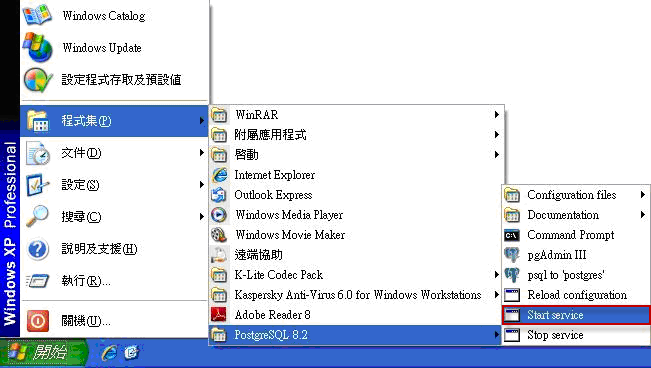
2-5-3-1、啟動PostgreSQL:從開始功能表中,到"PostgreSQL 8.2" 選單,直接開啟"Start service"程式

2-5-3-2、執行pgAdmin:從開始功能表中,到"PostgreSQL 8.2" 選單,直接開啟"pgAdmin III"程式

2-5-3-3、連結到資料庫:在” pgAdmin”管理視窗中,雙擊"PostgreSQL Database Server 8.2 (localhost:5432)"


2-5-3-4、瀏覽程序語言資料夾:開啟資料庫,並到找"postgres",裡面的會有一個"程序語言 (0)"的空資料夾。

2-5-3-5、新增程序語言:在"程序語言 (0)"上單擊右鍵,並選擇”新程序語言”;在名稱的選項中下拉選擇"plpgsql",接著按下”確定”鍵。

2-5-3-6、關閉pgAdmin程式。
3、安裝OpenNMS
如果你尚未啟動PostgreSQL,你必需先到開始功能表中的"PostgreSQL 8.2"選單,執行"Start service"程式。接下來你所要做的就是到OpenNMS的下載頁面中,下載最新的opennms-installer-X.X.X.jar。一但完成下載,你就可以雙擊該程式進行安裝步驟。
如果IE瀏覽器在下載安裝檔時,是儲存為ZIP類型的檔案(裡面包含了好幾個目錄,有"com"、"img"、"langpacks"、"META-INF"等等),那代表說你並未完成安裝Java SDK,請見安裝步驟1。
依畫面指示執行安裝,你就可以完成OpenNMS的安裝了!


4、執行OpenNMS
要啟動OpenNMS,可在開始功能表中的執行,鍵入”cmd以”啟動「MS-DOS模式」,接著到$OPENNMS_HOME\bin路徑下執行opennms.bat來啟動OpenNMS程式。假設你將OpenNMS安裝於C:\Program Files\OpenNMS,則你所要切換到的路徑為C:\Program Files\OpenNMS\bin。接著執行”opennms.bat start”,OpenNMS便會自行啟動。
若想查看OpenNMS的管理頁面,只要打開你的瀏覽器並在網址列輸入http://localhost:8980/opennms,輸入預設帳號及密碼(皆為”admin”),即可進入。
Retrieved from "http://www.opennms.org/index.php/Installation:Windows"
OpenNMS自1.3.8版本以後已不再僅限定架設於UNIX like平台,而開始支援架設於Windows平台。雖然仍有些部分尚待改進,但總的來說已可以支援裝設於Windows2000以上的作業系統了。在本篇文章中,筆者所安裝的為1.3.9版。
1、安裝JDK
連結到java.sun.com網站上,下載Java 5 (1.5版)或更高版本的Java SE JDK,並執行安裝。要注意的是一定要是JDK,而不是JRE,因為在JSP網頁的動態編譯上必須使用到JDK。你必須下載標示為"Java SE" (標準版)的版本,而不是EE、ME或FX的版本。
2、安裝PostgreSQL
2-1、下載安裝程式
至http://www.postgresql.org/下載windows 版的PostgreSQL安裝程式。
2-2、將安裝程式解壓縮
在程式未解壓縮前是無法進行安裝的,所以你必需先以解壓縮程式將讓檔案解壓縮。解壓後你就可以看到postgresql-8.2.msi及postgresql-8.2-int.msi這兩個檔案,它們是PosgreSQL的主要安裝檔。
2-3、執行PostgreSQL的安裝檔
執行postgresql-8.2.msi程式。首先會看到安裝的歡迎畫面,在畫面中會詢問安裝過程中所使用的語言,在此處我們選擇英語。
安裝過程畫面:(有一些只有NEXT,所以不予以貼圖了)


2-4、FAT32檔案系統需特別注意
因為資料庫的自動初始化並不支援FAT32的檔案系統,所以如果你的作業系統是運作在FAT32的檔案系統格式下(非NTFS),就必需在安裝時你要在”初始資料庫叢集”步驟時的核取方塊中,將勾選的符號消除。

2-5、初始化資料庫
如果你使用的是NTFS的檔案系統,可略過以下步驟,直接跳到”安裝OpenNMS“步驟。
2-5-1、在PostgreSQL_Root\data建立資料庫
開啟執行視窗(開始→執行→cmd),並切換到PostgreSQL安裝時所產生的bin目錄下(預設為,C:\Program Files\PostgreSQL\8.2\bin)。
2-5-2、依底下的指令初始化資料庫:
initdb -E UTF-8 -U postgres ..\data
-E:新資料庫的預設編碼語系
-U:資料庫超級使用者帳號
..\data:資料庫安裝路徑

2-5-3、新增PL/PGSQL語言到postgres資料庫中
當你手動初始化資料庫後,程式並不會在資料庫中自行增加PL/PGSQL 語言。所以你必需自行完成新增的動作。最簡單的方法就是用PostgreSQL 所提供的pgAdmin 工具來進行設定。
2-5-3-1、啟動PostgreSQL:從開始功能表中,到"PostgreSQL 8.2" 選單,直接開啟"Start service"程式

2-5-3-2、執行pgAdmin:從開始功能表中,到"PostgreSQL 8.2" 選單,直接開啟"pgAdmin III"程式
2-5-3-3、連結到資料庫:在” pgAdmin”管理視窗中,雙擊"PostgreSQL Database Server 8.2 (localhost:5432)"


2-5-3-4、瀏覽程序語言資料夾:開啟資料庫,並到找"postgres",裡面的會有一個"程序語言 (0)"的空資料夾。

2-5-3-5、新增程序語言:在"程序語言 (0)"上單擊右鍵,並選擇”新程序語言”;在名稱的選項中下拉選擇"plpgsql",接著按下”確定”鍵。

2-5-3-6、關閉pgAdmin程式。
3、安裝OpenNMS
如果你尚未啟動PostgreSQL,你必需先到開始功能表中的"PostgreSQL 8.2"選單,執行"Start service"程式。接下來你所要做的就是到OpenNMS的下載頁面中,下載最新的opennms-installer-X.X.X.jar。一但完成下載,你就可以雙擊該程式進行安裝步驟。
如果IE瀏覽器在下載安裝檔時,是儲存為ZIP類型的檔案(裡面包含了好幾個目錄,有"com"、"img"、"langpacks"、"META-INF"等等),那代表說你並未完成安裝Java SDK,請見安裝步驟1。
依畫面指示執行安裝,你就可以完成OpenNMS的安裝了!


4、執行OpenNMS
要啟動OpenNMS,可在開始功能表中的執行,鍵入”cmd以”啟動「MS-DOS模式」,接著到$OPENNMS_HOME\bin路徑下執行opennms.bat來啟動OpenNMS程式。假設你將OpenNMS安裝於C:\Program Files\OpenNMS,則你所要切換到的路徑為C:\Program Files\OpenNMS\bin。接著執行”opennms.bat start”,OpenNMS便會自行啟動。
若想查看OpenNMS的管理頁面,只要打開你的瀏覽器並在網址列輸入http://localhost:8980/opennms,輸入預設帳號及密碼(皆為”admin”),即可進入。
Retrieved from "http://www.opennms.org/index.php/Installation:Windows"
訂閱:
文章 (Atom)

 發表文章
發表文章


